Facebook Ad Manager: полное пошаговое руководство для начинающих
Если вы только начинаете работать с рекламой в Facebook и чувствуете себя растерянным из-за многочисленных кнопок, метрик и настроек внутри Ads Manager, вы не одиноки. Это самый мощный инструмент Meta для помощи компаниям в охвате нужных клиентов, но это также и то место, где многие новички легко совершают ошибки и «сливают бюджет» просто потому, что не понимают, как он работает.
В этой статье BlackHatWorld шаг за шагом проведет вас самым понятным и практичным способом через Facebook Ads Manager, от базового интерфейса и того, как создать свою первую кампанию, до основных настроек, которые должны освоить начинающие. Будь вы владельцем магазина, маркетологом или тем, кто впервые сталкивается с рекламой в Facebook, это руководство поможет вам начать уверенно и избежать распространенных ошибок с самого начала.
Что нужно подготовить новым рекламодателям при запуске рекламы в Facebook
Многие новые рекламодатели терпят неудачу не из-за плохой рекламы, а из-за неправильной настройки с самого начала. Поэтому, прежде чем думать о создании кампаний, установке бюджетов или написании рекламного контента, самое важное, на чем мы всегда акцентируем ваше внимание, — это настройка стандартной системы рекламы в Facebook.
Доступ к Business Manager и создание бизнес-портфолио
В качестве первого шага, пожалуйста, перейдите на сайт business.facebook.com и войдите в систему, используя свой личный аккаунт Facebook. В процессе входа Facebook может потребовать двухфакторную аутентификацию, если она у вас включена. Если вы еще не включили её, мы поможем вам с настройкой в следующем разделе, так как это обязательный шаг для безопасности аккаунта.
После успешного входа в систему вы попадете в интерфейс Business Manager. Если вы используете его впервые, у вас, скорее всего, еще нет Business Portfolio. На этом этапе нажмите «Создать Business Portfolio», чтобы создать новый портфель.
Business Portfolio можно понимать просто как «главную папку», содержащую все рекламные активы компании, включая рекламные аккаунты, страницы Facebook, аккаунты Instagram, пиксели, домены веб-сайтов и права доступа для членов команды. Например, поскольку мы управляем рекламой для множества различных клиентов, каждый портфель может содержать от десятков до сотен активов. При создании нового портфеля вам нужно только ввести название компании, подтвердить свой адрес электронной почты и завершить процесс. Если у вас еще нет команды, вы можете пропустить шаг добавления персонала и вернуться к нему позже.
Обновите бизнес-информацию в настройках компании
После создания Business Portfolio следующим шагом будет переход в Business Settings для обновления информации о компании. Это шаг, который многие новые рекламодатели пропускают, но он напрямую влияет на доверие к аккаунту. В разделе «Информация о компании» вам необходимо полностью заполнить:
- Юридическое название компании
- Адрес компании
- Номер телефона
- Официальный веб-сайт
Facebook использует эту информацию, чтобы убедиться, что вы являетесь реальным бизнесом, а не поддельным или спам-аккаунтом. Если у вас еще нет юридического лица, такого как ООО или эквивалент, мы рекомендуем зарегистрировать его как можно раньше. В настоящее время это можно сделать очень быстро и с небольшими затратами, но это поможет рекламному аккаунту стать гораздо более стабильным в долгосрочной перспективе.
Настройте безопасность и двухфакторную аутентификацию (2FA)
Затем перейдите в Центр безопасности в настройках компании, чтобы включить двухфакторную аутентификацию для всех. Это обязательный шаг, а не вариант на выбор.
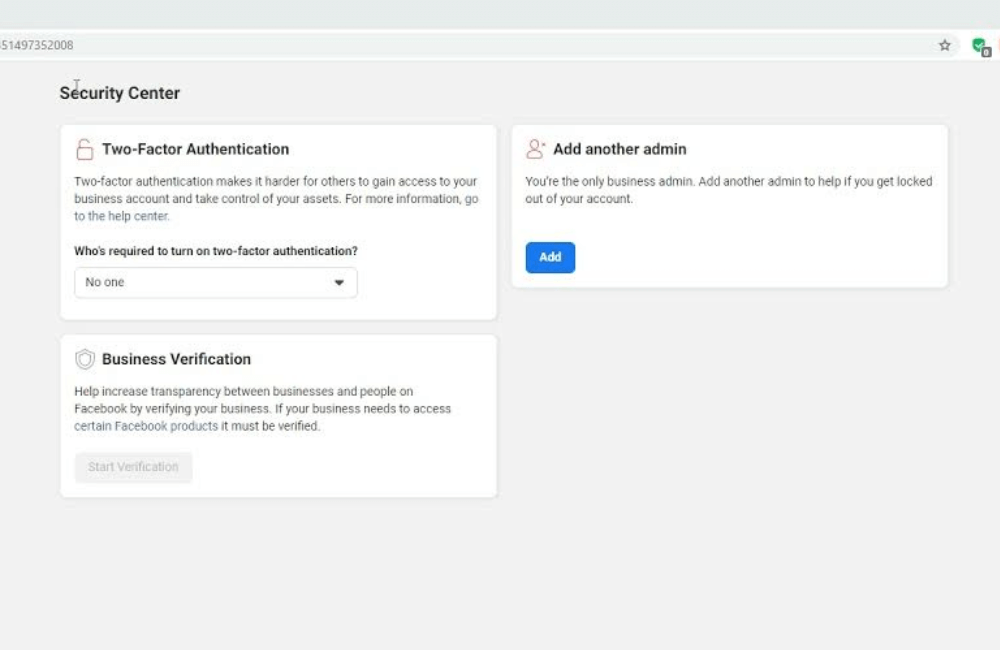
Мы сталкивались со многими случаями, когда аккаунты рекламодателей взламывали из-за случайного перехода по поддельным ссылкам в Facebook или Instagram. Когда 2FA не включена, хакеры могут потратить десятки тысяч долларов всего за несколько часов. Известны случаи потери от 40 000 до 50 000 долларов США и многомесячного разбирательства с Meta. Поэтому включите 2FA для всех администраторов с самого начала, чтобы избежать ненужных рисков.
Добавьте доверенное лицо в качестве резервного администратора
Очень практичный совет, который мы всегда применяем, — добавить как минимум одного доверенного человека в качестве администратора в Business Manager. Этим человеком может быть родственник, партнер или член команды.
Причина проста: если в один прекрасный день ваш личный аккаунт Facebook будет заблокирован, ограничен или возникнет проблема, останется кто-то другой с правами управления для поддержания рекламы. Мы видели случаи, когда основной аккаунт был внезапно заблокирован, но благодаря резервному администратору кампания не прервалась. Вам просто нужно перейти в раздел «Люди», нажать «Добавить», ввести адрес электронной почты и предоставить права администратора этому человеку.
Добавление объектов в Business Portfolio
После завершения разделов безопасности и разрешений мы начинаем добавлять важные объекты в Business Portfolio.
Добавление страниц Facebook
Перейдите в раздел Аккаунты → Страницы, нажмите «Добавить» и выберите «Добавить существующую страницу Facebook», если она у вас уже есть. Просто введите URL-адрес страницы и отправьте запрос на подтверждение. Если у вас еще нет страницы, создайте новую страницу Facebook. Например, если вы являетесь коучем или предоставляете персональные услуги, страницу следует оформить в личном стиле для повышения доверия.
Связывание Instagram с Facebook
Затем свяжите свой аккаунт Instagram со страницей Facebook в разделе Настройки → Связанные аккаунты → Instagram. После этого включите опцию получения сообщений Instagram во входящие для удобства запуска рекламы и ответов клиентам. В Business Manager перейдите в аккаунты Instagram, нажмите «Добавить» и войдите в Instagram, чтобы предоставить разрешения.
Создание рекламного аккаунта и добавление способов оплаты
Заключительным этапом подготовки является создание рекламного аккаунта. Это место, где вы будете создавать кампании, управлять рекламой и бюджетами. Перейдите в «Рекламные аккаунты» → «Добавить» → «Создать новый рекламный аккаунт», затем:
- Назовите рекламный аккаунт
- С самого начала выберите правильный часовой пояс
- Выберите «Для моего бизнеса»
- Добавьте действующий способ оплаты
Обратите внимание, что часовой пояс и валюту нельзя изменить после создания, поэтому, пожалуйста, проверяйте внимательно. После этого шага у вас готова основа. Более сложные части, такие как Pixel, верификация домена или API Conversions, можно настроить после начала запуска рекламы на сайт.
Facebook Ad Manager: полное пошаговое руководство для начинающих
Как только вы перейдете в Ads Manager, в левом верхнем углу вы увидите кнопку «Создать». Это отправная точка для каждой рекламной кампании. Каждый раз, когда вы хотите запустить новую рекламу — от продажи товаров и сбора лидов до увеличения количества сообщений — вы начинаете здесь.
При нажатии на кнопку «Создать» Facebook попросит вас выбрать цель кампании, такую как конверсии, сообщения или трафик. В верхней части интерфейса вы увидите такие элементы, как «Тип закупки», «Действия», «Доставка» и «Активные объявления». Это место, которое помогает вам отслеживать статус рекламы и то, как Facebook распределяет ваш бюджет.
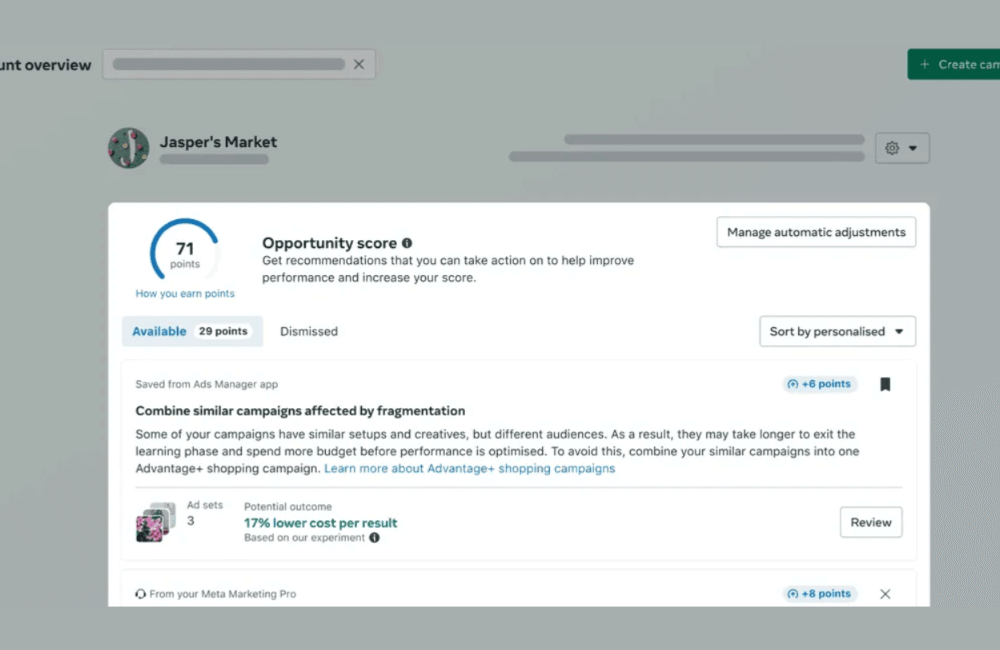
Справа в качестве рекомендуемой метрики появляется Opportunity Score, позволяющий узнать общий уровень оптимизации аккаунта. Мы считаем это справочным показателем, а не решающим фактором, но он все же полезен для понимания текущего состояния вашего аккаунта.
Настройка временного диапазона и просмотр данных рекламы
Чрезвычайно важная область, которую часто используют рекламодатели, — это селектор временного диапазона. Здесь вы можете просматривать данные рекламы за сегодня, вчера, последние 7 дней, 30 дней или произвольный период. Например, если вы только вчера изменили креатив и хотите узнать эффективность, просто выберите временной диапазон «Вчера», чтобы немедленно увидеть результат. Фильтрация правильного времени помогает избежать неверного толкования данных и принимать более точные решения.
Обзор аккаунта
В левой боковой панели раздел «Обзор аккаунта» предоставляет вам общий вид аккаунта. Эта часть не слишком детализирована, но очень полезна для быстрого понимания общей ситуации, такой как Opportunity Score, тенденции расходов и общая эффективность кампании. Мы часто используем обзор аккаунта, чтобы быстро проверять аккаунт каждый день перед глубоким погружением в каждую конкретную кампанию.
Отчетность по рекламе
Далее идет Ads Reporting — центральное место для всех ваших рекламных данных. Независимо от того, запускаете ли вы одну или десятки кампаний, здесь содержатся все ключевые метрики, которые необходимо отслеживать маркетологам. Сила отчетности по рекламе заключается в возможностях настройки отчетов. Вы можете разбивать данные по уровню кампании, группы объявлений, объявления, времени, места размещения, действия или даже отдельных объектов внутри динамических креативов. Например, вы можете проверить, какие объявления работают лучше в Instagram Reels по сравнению с Facebook Feed.
Аудитории
Аудитории — одна из самых важных частей Ads Manager. Это место, где вы создаете свои сегменты аудитории и управляете ими. С помощью функции Пользовательская аудитория вы можете создавать файлы из людей, которые совершили определенные действия, такие как посещение веб-сайта, просмотр видео или взаимодействие с фан-страницей или Instagram. Например, вы можете создать сегмент из всех, кто посещал страницу оформления заказа за последние 30 days, для запуска ретаргетинга.
Следующим инструментом является Похожая аудитория, которая помогает вам масштабироваться. На основе качественной пользовательской аудитории Facebook найдет новых людей с похожим поведением. Например, если у вас есть список людей, совершивших покупку, похожая аудитория из этого списка часто приносит очень хорошие результаты для кампаний по расширению.
Настройки рекламы
В разделе Настройки рекламы вы найдете много важных параметров, таких как Элементы управления аккаунтом, Правила ценности, Advantage Plus Creative, Сегменты аудитории, Ресурсы данных и Пиксели.
Если вы новичок, мы рекомендуем уделить время чтению и ознакомлению с этим разделом. Вам придется возвращаться сюда много раз при запуске долгосрочной рекламы, особенно при оптимизации креативов, управлении пикселями или назначении разрешений аккаунта.
Счета и платежи
Раздел Billings and Payments — это место для решения всех вопросов, связанных с деньгами. Здесь вы можете просмотреть Текущий баланс, чтобы узнать сумму вашей задолженности.
Вы также можете установить порог оплаты, например, Facebook будет списывать средства каждый раз, когда расходы достигнут 100 долларов или 1 000 долларов. Это поможет вам более активно контролировать денежные потоки. Кроме того, вы можете добавлять, удалять способы оплаты или пополнять баланс вручную вместо того, чтобы позволять Facebook автоматически списывать средства с вашей карты. Раздел История платежей сохраняет все ваши счета и историю транзакций, что очень полезно при необходимости сверки затрат.
Events Manager –Pixel
Events Manager — это место, где вы настраиваете пиксели и отслеживаете события конверсии. Если вы запускаете рекламу на конверсию без пикселя или без правильной настройки событий, эффективность будет очень низкой.
В разделе «Источники данных» вы увидите пиксели, Специально настроенные конверсии и партнерские интеграции. Например, вы можете создать Специально настроенную конверсию для отслеживания конкретного действия, такого как нажатие кнопки регистрации или заполнение формы, которые Facebook не распознает автоматически. Кроме того, Партнерские интеграции позволяют вам подключаться к Conversions API через такие платформы, как Shopify, помогая отправлять данные с сервера и повышая точность после обновлений iOS.
Все инструменты и Настройки компании
Это место, где собрано много продвинутых инструментов. В Настройках компании вы можете управлять пользователями, назначать разрешения, добавлять фан-страницы, рекламные аккаунты, аккаунты Instagram, аккаунты WhatsApp и другие объекты.
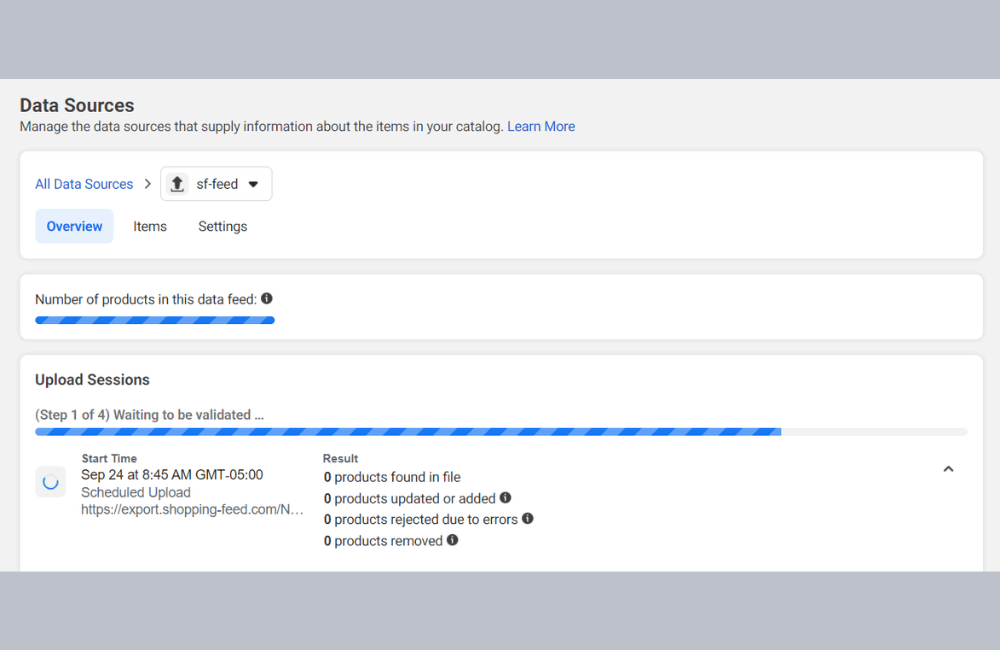
Раздел «Источники данных» позволяет управлять каталогами, пикселями, офлайн-событиями и общими аудиториями. Здесь также находится подтверждение домена, что помогает Facebook подтвердить, что ваш сайт безопасен и надежен. Это область, которую профессиональные рекламодатели используют очень часто для методичного и долгосрочного управления всей рекламной экосистемой.
Facebook Ads Manager — это основной инструмент, который должен освоить любой рекламодатель, если он хочет запускать рекламу эффективно и устойчиво. Когда вы четко понимаете каждую область, от создания кампаний, управления аудиториями, отслеживания данных до платежей и пикселей, вы будете более активны в каждом решении и избежите многих дорогостоящих ошибок. Новичкам стоит тратить время на пошаговое ознакомление, так как это фундамент для долгосрочной оптимизации рекламы.
Часто задаваемые вопросы
Не обязательно. Вам нужно освоить только базовые части, такие как создание кампаний, выбор целей, отслеживание результатов и осуществление платежей. Продвинутые функции можно изучать постепенно в процессе запуска рекламы.
Вы можете, но не стоит этого делать. Pixel помогает Facebook оптимизировать распределение, точнее измерять конверсии и создавать наборы аудиторий высокого качества, что особенно важно, если вы хотите эффективно запускать рекламу в долгосрочной перспективе.
💬 Свяжитесь сейчас чтобы получить бесплатную консультацию от BHW!
- Website: https://ru.blackhatworld.io/
- Telegram: @bhw_agency
- Whatsapp: +84819001811
- Wechat: bhwagency
- Email: [email protected]
Статья на других яз:


