Как использовать инструмент test рекламы для поиска потенциальных клиентов в Facebook: подробное руководство 2026
В настоящее время существует множество инструментов автоматизации для рекламы на Facebook. Однако сама платформа Facebook уже давно закрепила за собой статус ведущего инструмента, помогающего бизнесам находить потенциальных клиентов с помощью умных рекламных решений. Одной из самых полезных функций является Lead Ads Testing Tool — инструмент, который позволяет рекламодателям проверять, моделировать и оптимизировать процесс сбора пользовательских данных перед запуском реальной кампании. Однако многие пользователи сталкиваются с типичными ошибками при использовании, что приводит к сбоям в тестировании или синхронизации данных.
В этой статье мы подробно разберём, как использовать Facebook Lead Testing Tool для проверки рекламы, направленной на поиск потенциальных клиентов, а также поделимся эффективными способами устранения распространённых ошибок в 2026 году, чтобы ваши кампании проходили гладко и приносили максимальный результат.
Что такое Facebook Lead Testing Tool?
Facebook Lead Testing Tool (или инструмент проверки потенциальных клиентов на Facebook) — это функция, разработанная компанией Meta, которая помогает рекламодателям, бизнесам и разработчикам тестировать процесс сбора и передачи данных о лидах (leads) с максимальной точностью перед запуском реальной кампании.
Проще говоря, этот инструмент работает как “реалистичная симуляция”, позволяющая проверить, правильно ли формы сбора данных (Lead Forms) передают информацию в вашу почту, CRM, или промежуточные платформы вроде Zapier, Make, LeadSync и другие.
Например, если вы запустили рекламу для сбора лидов на Facebook, но данные не поступают в вашу CRM-систему, этот инструмент поможет определить причину ошибки — возможно, проблема в настройке webhook, токене доступа или неправильной конфигурации формы.
Если вы, например, используете LeadSync для пересылки лидов из Facebook на email, или Zapier для автоматического добавления данных в Google Sheets, но данные не появляются, то Facebook Lead Testing Tool станет решением для диагностики. С его помощью рекламодатели могут протестировать процесс передачи данных, найти ошибки интеграции и убедиться, что всё работает корректно до запуска кампании с реальным бюджетом.
Как использовать Facebook Lead Testing Tool: подробное руководство 2026
Инструмент Test Lead Ads Tool от Facebook помогает рекламодателям моделировать процесс отправки формы, проверять корректность записи данных и обеспечивать стабильную работу CRM или подключённых приложений. Ниже приведены пошаговые инструкции, которые можно выполнить сразу.
Шаг 1: Перейдите в инструмент проверки лидов
Сначала откройте Facebook Lead Ads Testing Tool. Самый быстрый способ — ввести это название в Google или перейти напрямую через Meta Ads Manager. Этот инструмент позволяет создать тестового лида и проверить подключение данных к используемой вами системе.
Шаг 2: Выберите нужную страницу Facebook
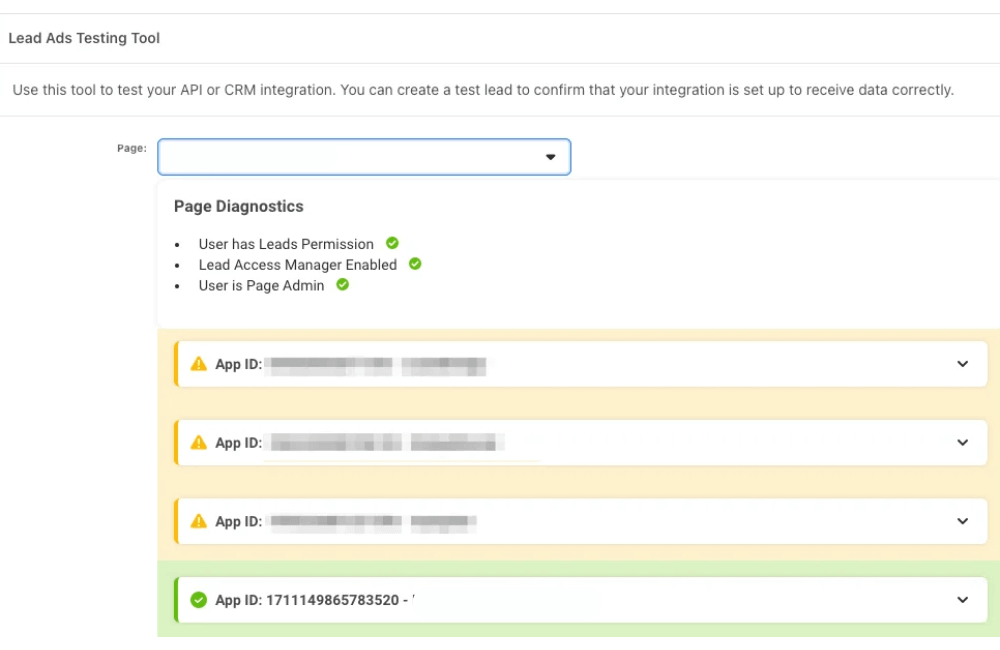
Далее выберите страницу Facebook и связанную с ней форму (Form) из выпадающего списка. Система покажет доступные вам права, включая Lead Access Manager и Page Admin.
Например, если ваш бизнес использует LeadSync для сбора лидов, убедитесь, что приложение имеет подтверждённый доступ. Если появится оранжевый значок предупреждения — нажмите стрелку справа, чтобы увидеть детали ошибки и быстро её исправить.
Шаг 3: Выберите форму для теста
Из выпадающего списка выберите правильную форму (Form), которую вы настроили в кампании и интеграции (например, через Zapier или CRM). Это важно, потому что тестовые данные будут отправляться только туда, куда вы задали при конфигурации.
Шаг 4: Предварительный просмотр формы (Preview Form)
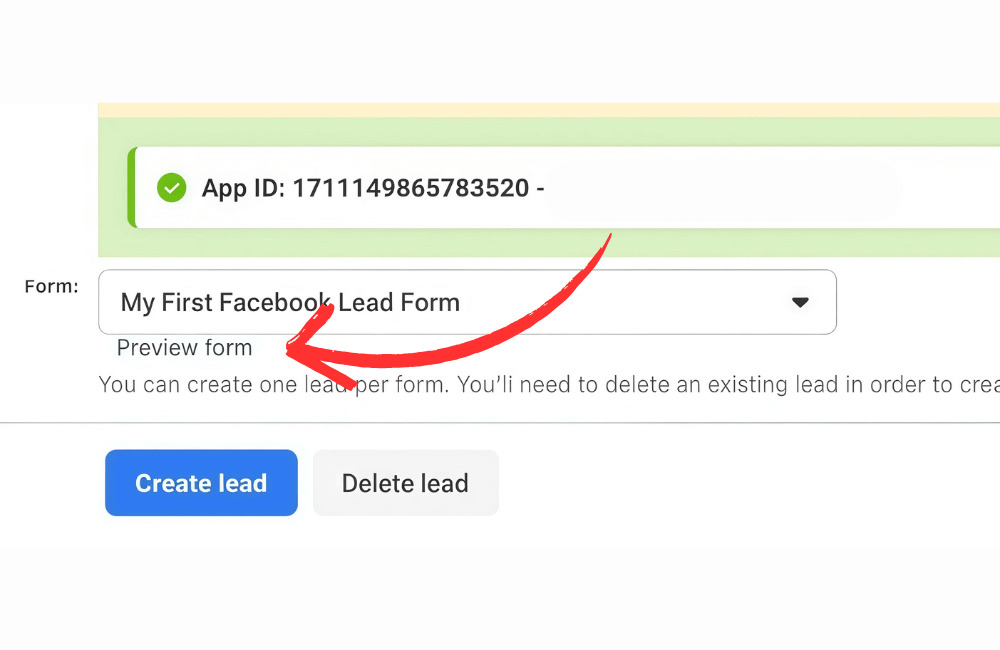
Рекомендуется нажать Preview Form, чтобы открыть форму и ввести реальные тестовые данные — например, имя, email или номер телефона. Это поможет проверить, корректно ли работает форма и правильно ли отображаются все поля.
Например: если вы запускаете рекламу для юридической компании, заполните форму тестовыми данными, чтобы увидеть, как это выглядит со стороны пользователя.
Шаг 5: Создайте тестового лида (Create Lead)
Если не хотите использовать свои реальные данные, нажмите Create Lead — Facebook автоматически создаст тестового клиента. Учтите, что за один раз можно создать только одного тестового лида, поэтому проверяйте каждую форму отдельно, чтобы убедиться, что данные передаются корректно.
Шаг 6: Отправьте тестового лида успешно
После создания лида Facebook покажет уведомление “Ваш тестовый лид был успешно отправлен”. Это значит, что форма передала данные в вашу интегрированную систему.
Шаг 7: Отслеживайте статус (Track Status)
Через 20 секунд нажмите Track Status, чтобы проверить результат. Если вы используете LeadSync, вы увидите уведомление об успешной отправке вместе с ID приложения, например: 1711149865783520 или 559339176323491.
Если система выдаёт ошибку — проверьте доступы или соединение API между Facebook и интегрированным приложением.
Шаг 8: Проверьте данные в Email, CRM или интеграции
Откройте Email, CRM, или приложения вроде LeadSync и Zapier, чтобы убедиться, что тестовые данные синхронизировались. Если информация отображается корректно, значит ваш процесс сбора лидов работает без ошибок и готов к запуску реальной кампании.
Например: Если вы получили электронное письмо с уведомлением «Новый клиент зарегистрировался для получения предложения», вы можете быть уверены, что система корректно фиксирует lead и не пропускает ни одной информации.
Причины, по которым Facebook Lead Testing Tool не работает. Устранение распространённых ошибок.
При использовании инструмента Facebook Lead Testing Tool иногда рекламодатели сталкиваются с тем, что инструмент не отвечает или не создаёт тестовые данные. Ниже приведены самые распространённые причины и подробные инструкции по их устранению, собранные на основе опыта поддержки сотен рекламных аккаунтов.
Форма для потенциальных клиентов не подключена должным образом
Одна из самых частых причин, по которой инструмент не работает, — это неправильно настроенная форма лидов (Lead Form) в вашем аккаунте LeadSync. Например, если вы создали новую форму на Fanpage, но не обновили её в LeadSync, инструмент не сможет распознать и обработать тестовые данные.
Как исправить: войдите в свой аккаунт LeadSync, откройте раздел “Lead Forms” и убедитесь, что используемая форма подключена корректно. После подтверждения можно снова запустить инструмент для проверки.
Неправильный email для уведомлений или письма попадают в спам
Иногда инструмент работает нормально, но вы не получаете уведомления о новых лидах. Часто это связано с неправильным адресом электронной почты или тем, что письма попали в спам. Как исправить:
- Проверьте адрес email, указанный в настройках.
- Откройте папку Spam/Junk и посмотрите, не попало ли уведомление туда.
- Если письмо оказалось в спаме, отметьте его как «Не спам», чтобы будущие уведомления приходили во входящие.
Ошибка интеграции в реальном времени с Webhook
Если вы подключаете Facebook Lead Form к Webhook (для передачи данных в CRM или автоматизированные инструменты), сбой интеграции может привести к тому, что данные не будут отображаться или придут с задержкой. Как исправить:
- Откройте Lead Testing Tool и создайте новый test lead.
- Проверьте статус обработки лида. Если указано “pending”, подождите несколько секунд и обновите.
- После завершения процесс изменится на “success” или “failed”, при этом появится информация об ошибке. Например, если webhook возвращает код “403 Forbidden”, вероятно, вы не предоставили серверу нужные права доступа.
Ошибка при отправке тестового запроса API
Для рекламодателей или разработчиков, которые хотят провести техническую проверку, можно создать test lead через запрос POST к /{FORM_ID}/test_leads. Однако, если инструмент не отвечает, причина может быть в несоблюдении базовых требований API. Как исправить:
- Убедитесь, что для формы, которую вы проверяете, не существует активных test leads.
- Проверьте, что ваш аккаунт имеет роль Advertiser или выше на Fanpage, где размещена форма.
- После отправки запроса в корректном формате проверьте ответ API, чтобы убедиться, что сервер получил валидные данные.
Проверка прав доступа и синхронизации данных
Во многих случаях Facebook Lead Testing Tool не работает просто потому, что у пользователя нет прав доступа к странице или соответствующей форме.
Как исправить: Перейдите в Business Settings → Integrations → Leads Access, чтобы убедиться, что у вас есть права на форму и страницу Facebook, которую вы тестируете.
Совет: после каждого исправления ошибок отправьте новый test lead, чтобы убедиться, что система работает стабильно перед запуском реальной кампании.
Инструмент Facebook Lead Testing Tool — это надёжный помощник для рекламодателей, позволяющий убедиться, что формы, интеграции и системы сбора данных функционируют корректно до начала настоящей кампании. Тщательная проверка помогает избежать потери данных, повысить эффективность рекламы, улучшить пользовательский опыт и увеличить конверсию. Проводите тестирование регулярно, чтобы обеспечить стабильную и эффективную работу системы.
Часто задаваемые вопросы
Нет, для этого требуется рекламный аккаунт и доступ к Fanpage, где размещена форма для лидов.
Причина может быть в неправильно введённом email или в том, что письмо попало в спам. Проверьте адрес и добавьте Facebook Lead Ads в список доверенных отправителей, чтобы избежать потери данных.
💬 Свяжитесь сейчас чтобы получить бесплатную консультацию от BHW!
- Website: https://ru.blackhatworld.io/
- Telegram: @bhw_agency
- Whatsapp: +84819001811
- Wechat: bhwagency
- Email: [email protected]
Статья на других яз:


