Как запускать политическую рекламу на Facebook: список из 5 шагов по получению разрешения (2026)
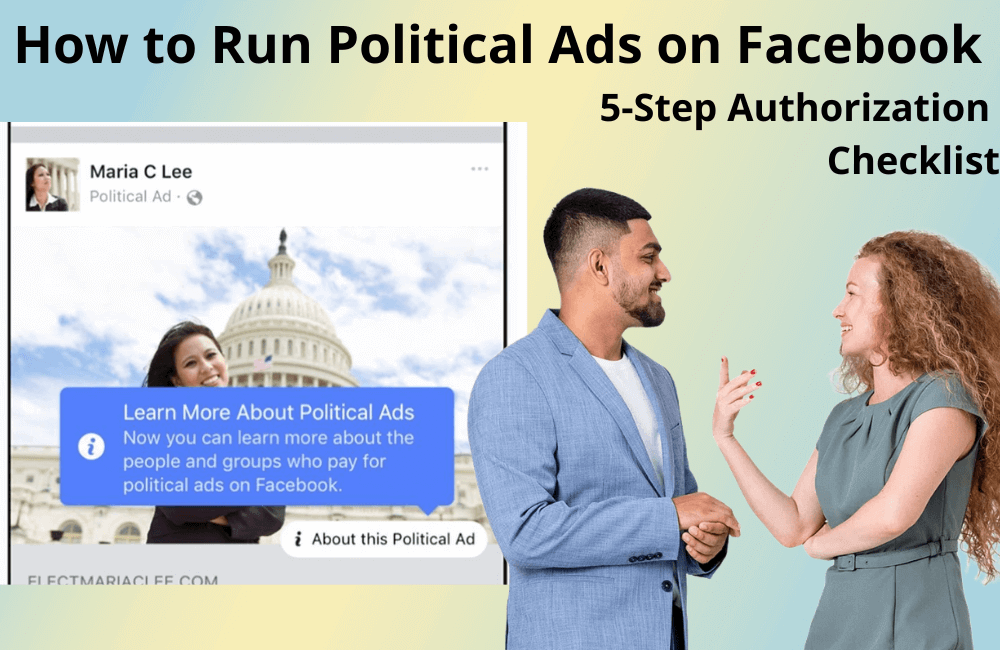
Facebook в настоящее время является одной из самых эффективных платформ для политических рекламных кампаний. В отличие от многих других социальных сетей, аудитория Facebook включает больше пользователей старшего возраста — именно эта группа чаще всего участвует в выборах. Это позволяет политическим кампаниям точнее нацеливаться на потенциальных избирателей и передавать сообщения с большей точностью.
Особенно для локальных кампаний реклама в Facebook дает огромное преимущество: вы можете напрямую связываться с людьми в вашем регионе, выстраивать личные отношения и доверие. Благодаря этому рассылка сообщений, установка агитационных вывесок (yard sign) и даже привлечение волонтеров для обхода домов становятся гораздо проще. В этой статье BlackHatWorld подробно объяснит, как настроить и оптимизировать политическую или избирательную рекламу в Facebook, чтобы добиться максимальной эффективности вашей кампании.
5 шагов, чтобы Facebook предоставил разрешение на политическую рекламную кампанию
Ниже приведена пошаговая инструкция для рекламодателей, готовящихся к запуску избирательной кампании. Эти 5 шагов — обязательный процесс, чтобы Facebook одобрил показ политической рекламы или рекламы, связанной с общественными вопросами. Это требование необходимо для соблюдения политики прозрачности Meta и легального публичного отображения объявлений.
Шаг 1: Войдите в аккаунт и откройте раздел для получения разрешения
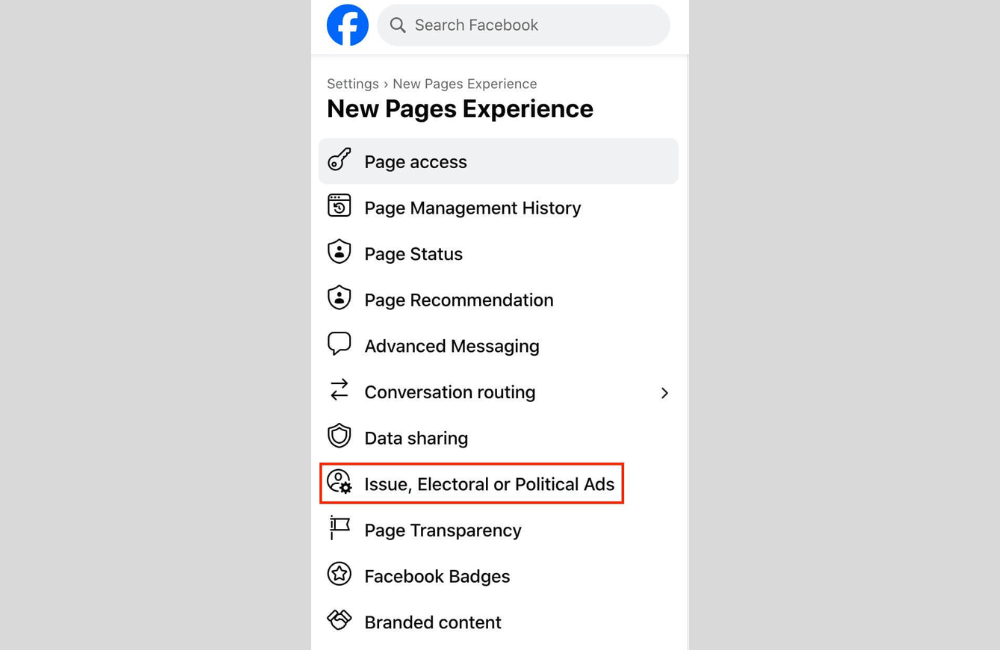
Сначала войдите в свой личный аккаунт Facebook. Затем откройте Page, на которой планируете размещать рекламу.
На странице перейдите в Professional Dashboard (Панель профессионального управления), затем в меню слева выберите Page Access (Доступ к странице).
Там найдите пункт “Issue, Electoral or Political Ads” (Реклама, связанная с выборами или политикой) — нажмите, чтобы начать процесс получения разрешения.
Шаг 2: Выберите страну и подготовьте необходимые документы
Далее Facebook попросит выбрать страну, в которой вы проживаете или ведете политическую деятельность — например, Австралию, США или Канаду.
После выбора появится раздел “What you’ll need to do” (Что нужно подготовить), включающий:
- Подтверждение личности — обязательный шаг, доказывающий, что вы реальный человек, а не анонимная организация или фейковый аккаунт.
- Создание Disclaimer (Отказ от ответственности) — этот пункт сообщает пользователям, кто стоит за рекламой, например: “Оплачено группой поддержки Зеленых выборов Сиднея 2025”.
- Привязка рекламного аккаунта к Disclaimer — нужно связать основной рекламный аккаунт с заявлением, чтобы Facebook мог утвердить все вместе.
- (Необязательно) Если вы хотите показывать рекламу также в Instagram, обязательно подключите туда свой аккаунт.
Шаг 3: Начните процесс подтверждения личности
После выбора страны прокрутите вниз и нажмите Confirm Your Identity (Подтвердить личность), затем Get Started.
Обратите внимание: Facebook разрешает подтверждать личность только через личный profile, а не через Page.
Вам будет предложено указать причину подтверждения — выберите “Running ads about social issues, elections, or politics” (Показ рекламы о социальных вопросах, выборах или политике).
Например, если вы живёте в Канберре или Сиднее (Австралия), выберите соответствующую страну и нажмите Continue, чтобы начать проверку.
Шаг 4: Отправьте данные и документы для проверки
Facebook попросит заполнить три ключевых поля:
- Mailing Address (Почтовый адрес) — например: Canberra, ACT 2600, Australia.
- ID Upload (Загрузка документа) — паспорт, водительское удостоверение, ID-карта или избирательное удостоверение.
- Identification Number (Идентификационный номер) — в Австралии это может быть Medicare Number или Australian Passport Number.
После заполнения нажмите Submit.
Вы можете загрузить документы через приложение Facebook на телефоне или выбрать файлы с компьютера.
Если вы ведете кампанию от имени организации или кандидата, убедитесь, что документы действительные, четкие и совпадают с информацией, указанной в Facebook — это ускорит процесс утверждения.
Шаг 5: Создайте Disclaimer и привяжите рекламный аккаунт
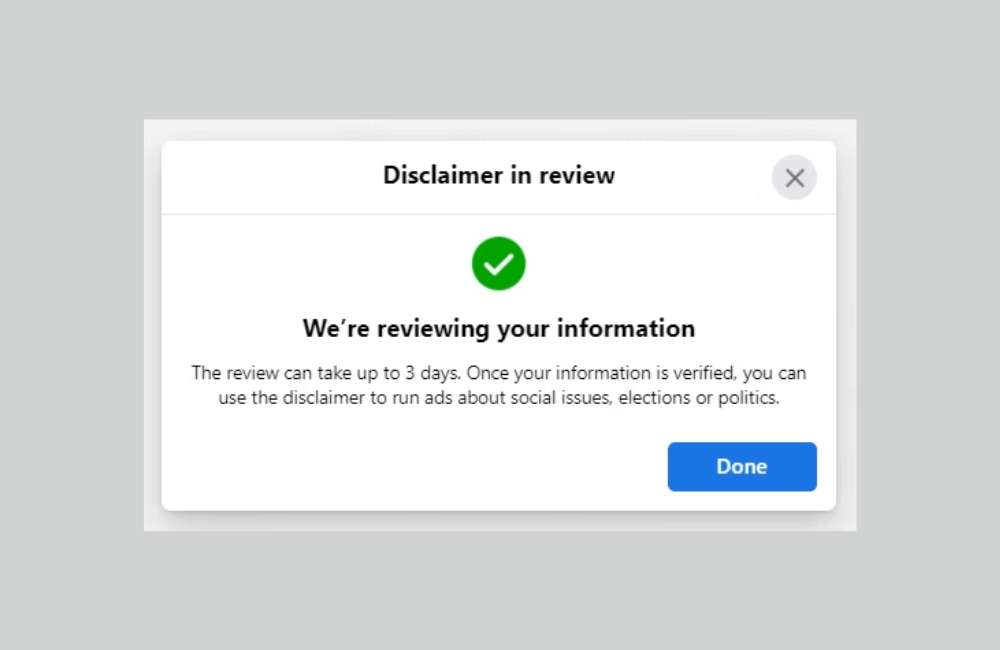
После успешного подтверждения личности в вашем аккаунте появится зеленая галочка (✔).
Теперь создайте Disclaimer (Отказ от ответственности) — укажите имя организации или лица, финансирующего рекламу.
Например: “Оплачено группой реформы зеленой политики Канберры.”
После этого привяжите рекламный аккаунт (Authorize Ad Account) — выберите нужный аккаунт и нажмите Submit, чтобы Facebook активировал возможность размещения политической рекламы. Если вы прошли все шаги, но реклама всё ещё не одобрена, свяжитесь с BlackHatWorld, чтобы арендовать рекламный аккаунт для проведения избирательной кампании в Facebook.
BHW Agency — это официальный партнёр Facebook с более чем 11-летним практическим опытом работы в сотнях проектов разных отраслей и рынков. Мы располагаем высококачественными Agency Accounts, работающими в различных часовых поясах, валютах и странах. Все аккаунты функционируют через специализированные Proxy/VPS с стабильными IP-адресами, что гарантирует максимальную производительность и абсолютную безопасность каждой рекламной кампании.
Наша команда экспертов по Facebook Ads предоставляет комплексные услуги по консультированию и технической поддержке — от настройки кампаний, создания рекламного контента, определения целевой аудитории, установки Pixel и инструментов аналитики до оптимизации эффективности рекламы.
Как запускать политическую рекламу на Facebook
Прежде чем начать, важно подчеркнуть, что запуск политической рекламы на Facebook — это не просто нажатие кнопки “Boost Post” и ожидание результата. Это целый процесс, требующий понимания алгоритмов показа, целевой аудитории и особых правил Facebook, касающихся контента, связанного с выборами. Давайте шаг за шагом рассмотрим, как создать рекламу, выбрать аудиторию, оптимизировать бюджет и пройти модерацию — всё будет иллюстрировано реальными примерами, чтобы вам было проще применить это на практике.
Запуск рекламной кампании
Чтобы начать, нажмите Boost Post. Сразу после этого Facebook перенесет вас на страницу настройки рекламы. На первом этапе выберите правильный рекламный аккаунт (Ad Account), который вы будете использовать. Затем в разделе Goal (цель) рекомендуется оставить режим Automatic, так как сейчас Facebook использует достаточно умный алгоритм для показа рекламы людям, наиболее склонным к взаимодействию.
Если вы хотите больше контроля, нажмите Change, чтобы просмотреть конкретные цели, но для политической рекламы Automatic обычно даёт лучшие результаты при том же бюджете.
Добавление кнопки действия (Call to Action)
Следующий шаг — добавить кнопку действия (CTA). Мы советуем выбрать Learn More (“Узнать больше”). В предварительном просмотре рекламы (ad preview) эта кнопка будет расположена под видео или изображением. Это место, куда зритель может перейти на сайт кандидата, например, на страницу кампании Christy — чтобы ознакомиться с программой и видением.
Настройка специальной категории (Special Ad Category
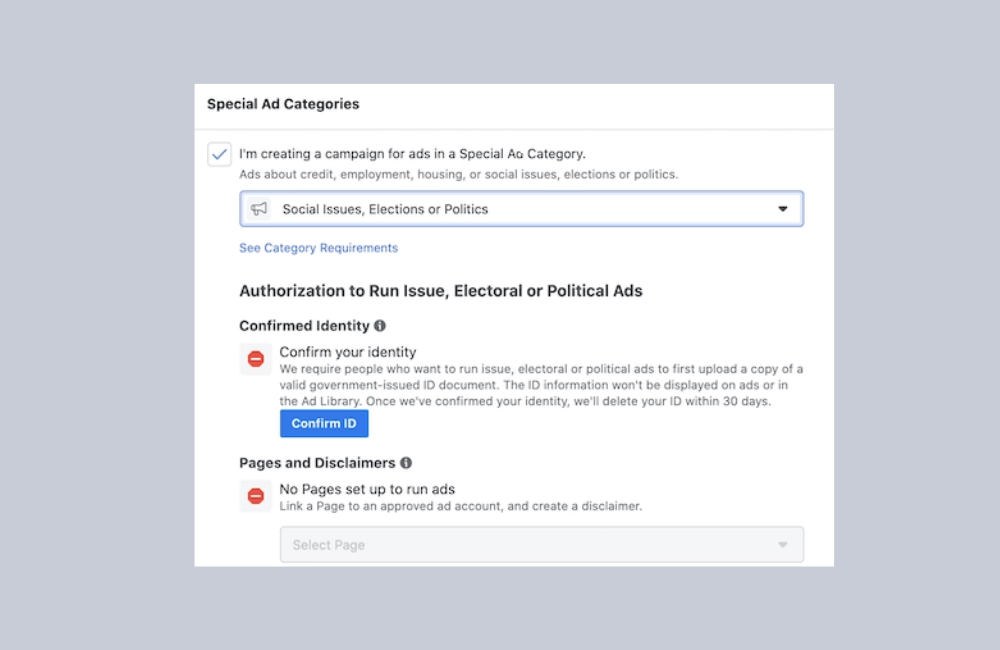
Это очень важный шаг, который многие рекламодатели часто пропускают. Если выбрать неправильную категорию, Facebook отклонит рекламу, и вам придется ждать повторной проверки до 24 часов.
В этом разделе Facebook спрашивает: “Связана ли ваша реклама с кредитами, трудоустройством, жильём, социальными вопросами, выборами или политикой?”
Так как это политическая реклама, выбираем Yes, затем Elections or Politics.
Если ваш аккаунт Instagram не подключён, Facebook покажет ошибку “Instagram account not authorized.” В этом случае можно просто отключить Instagram, оставив рекламу активной только в Facebook и Messenger, так как Messenger включён по умолчанию.
Определение целевой аудитории (Audience Targeting)
Этот этап напрямую влияет на эффективность кампании. Если вы показываете рекламу людям, которые не собираются голосовать за вас, вы просто тратите деньги.
Вместо того чтобы использовать Smart Audience (автоматическую), выберите Create New Audience, чтобы создать собственную группу. Дайте ей понятное имя, например “Audience 1”.
- Пол: выберите “All”.
Возраст: рекомендуется ставить от 35 лет и выше, так как это наиболее активная группа избирателей.
Географическое таргетирование (Location Targeting)
По умолчанию Facebook показывает “United States”. Удалите это и введите город, где вы участвуете в выборах — например, “Canberra” или “Queanbeyan”, то есть районы рядом со столицей Австралии.
На карте появится синее кольцо, обозначающее радиус показа рекламы. По умолчанию это 25 миль, но лучше уменьшить до 10 или меньше, чтобы сосредоточиться именно на вашей избирательной зоне.
Также можно поставить Drop Pin в ключевых местах, например вокруг Parliament House или центра Canberra, чтобы реклама охватывала нужный район.
Детализированное таргетирование (Detailed Targeting)
Здесь вы можете указать Facebook, кому именно показывать рекламу, исходя из интересов, связанных с темой выборов. Раньше можно было выбирать по политическим партиям, но теперь эта функция удалена.
Например, если вы баллотируетесь в местный совет по вопросам образования, выберите интересы “Education”, “Parents”, “Local Government” или “Community Issues”.
После настройки Facebook покажет Audience Definition, чтобы вы могли оценить охват и релевантность аудитории.
Настройка бюджета и длительности (Budget & Duration)
Теперь выберите длительность кампании. Мы обычно начинаем с 7 дней, чтобы протестировать реакцию аудитории. Если через несколько дней нет кликов или взаимодействий, можно приостановить рекламу и изменить контент.
Например, бюджет 500 USD на 7 дней позволит охватить от 1 200 до 3 500 человек, в зависимости от качества контента и уровня конкуренции.
Завершение и отслеживание кампании
Когда всё готово, проверьте предварительный просмотр (Preview), чтобы убедиться, что всё настроено правильно.
Затем нажмите Boost Post Now, чтобы отправить рекламу на модерацию.
Процесс проверки занимает примерно 24 часа, а статус можно отслеживать в Ad Center.
Если отображается “In Review” — реклама на рассмотрении; после одобрения появится зелёная метка “Active”, и ваша кампания начнёт привлекать избирателей.
Запуск политической рекламы на Facebook требует не только точности в каждом шаге, но и прозрачности, а также строгого соблюдения правил платформы. При правильной настройке вы сможете эффективно использовать возможности Facebook, чтобы распространять своё послание, привлекать избирателей и укреплять доверие к своей кампании. Убедитесь, что все рекламные действия проходят официальную проверку — это основа устойчивой и результативной политической коммуникации в 2026 году.
Часто задаваемые вопросы
Потому что Facebook требует подтверждения личности для обеспечения прозрачности и предотвращения анонимных рекламных кампаний, способных исказить результаты выборов. Это повышает доверие к вашей кампании и ускоряет процесс одобрения рекламы.
Да. После завершения процесса авторизации и подтверждения политической категории ваша реклама может отображаться не только в Facebook, но и в Instagram и Messenger, что значительно расширяет охват избирателей.
💬 Свяжитесь сейчас чтобы получить бесплатную консультацию от BHW!
- Website: https://ru.blackhatworld.io/
- Telegram: @bhw_agency
- Whatsapp: +84819001811
- Wechat: bhwagency
- Email: [email protected]
Статья на других яз:


