Как добавить администратора на страницу Facebook (Пошаговая инструкция на 2025 год)
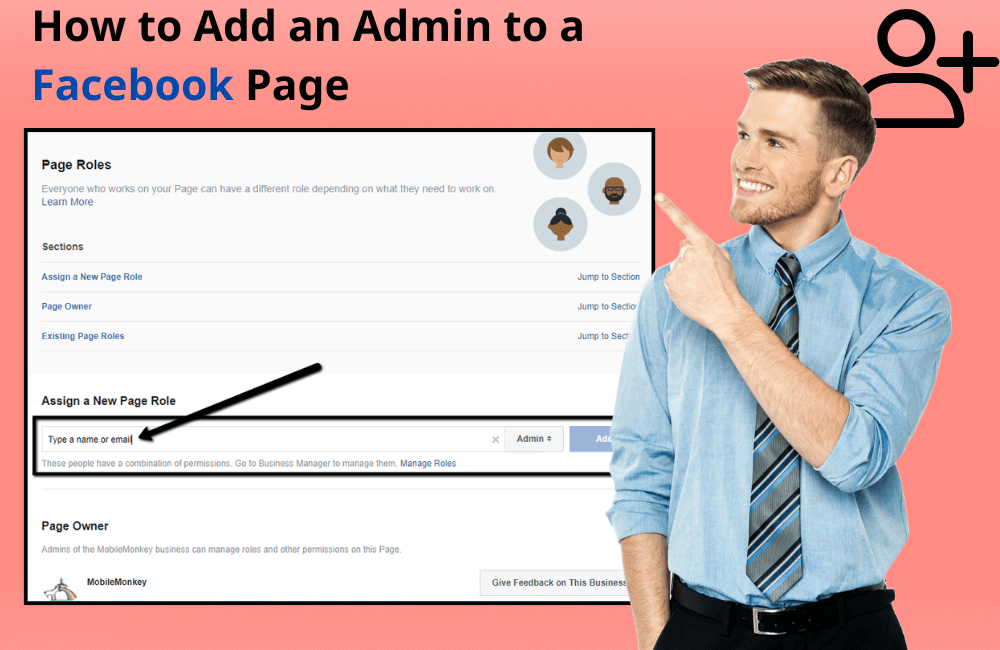
Если однажды ваш аккаунт Facebook будет временно заблокирован или вы не сможете войти в свой личный профиль, это будет означать, что вы также потеряете доступ к своей бизнес-странице Facebook. Для многих людей это может стать настоящим «кошмаром», ведь всего за несколько секунд онлайн-деятельность может быть полностью прервана.
Именно поэтому мы всегда рекомендуем владельцам бизнеса добавить резервный email в личный аккаунт, а ещё важнее — назначить хотя бы одного дополнительного администратора (Admin) для своей страницы Facebook. Это поможет вам сохранить контроль и избежать потери Fanpage в случае блокировки или приостановки основного аккаунта.
В этой статье BlackHatWorld подробно расскажет, как добавить Admin на Fanpage, чтобы вы могли обеспечить безопасность и непрерывность работы бизнеса, даже если возникнут проблемы с личным аккаунтом.
Будучи официальным партнёром Facebook, BlackHatWorld располагает обширной базой разнообразных рекламных аккаунтов высокого качества, подходящих под различные потребности бизнеса. У нас работает команда экспертов по Facebook Ads с богатым практическим опытом, глубоким пониманием алгоритмов и механизма распределения рекламы. Мы успешно реализовали сотни проектов в таких сферах, как электронная коммерция, туризм, образование, мода и финансовые услуги.
Клиенты, сотрудничающие с BlackHatWorld, могут легко выбрать тип рекламного аккаунта, соответствующий сфере деятельности, часовому поясу, валюте и нужной стране. Перед передачей клиенту каждый аккаунт проходит тщательную проверку и подготовку специалистами, что гарантирует стабильную производительность, высокий уровень доверия и отсутствие нарушений политики.
Права администратора Fanpage
Когда речь идёт об управлении бизнес-страницей Facebook, права администратора (Admin) — это самый высокий уровень доступа, обеспечивающий полный контроль над всеми действиями на странице. Обладатели этой роли могут управлять контентом, рекламой и участниками команды.
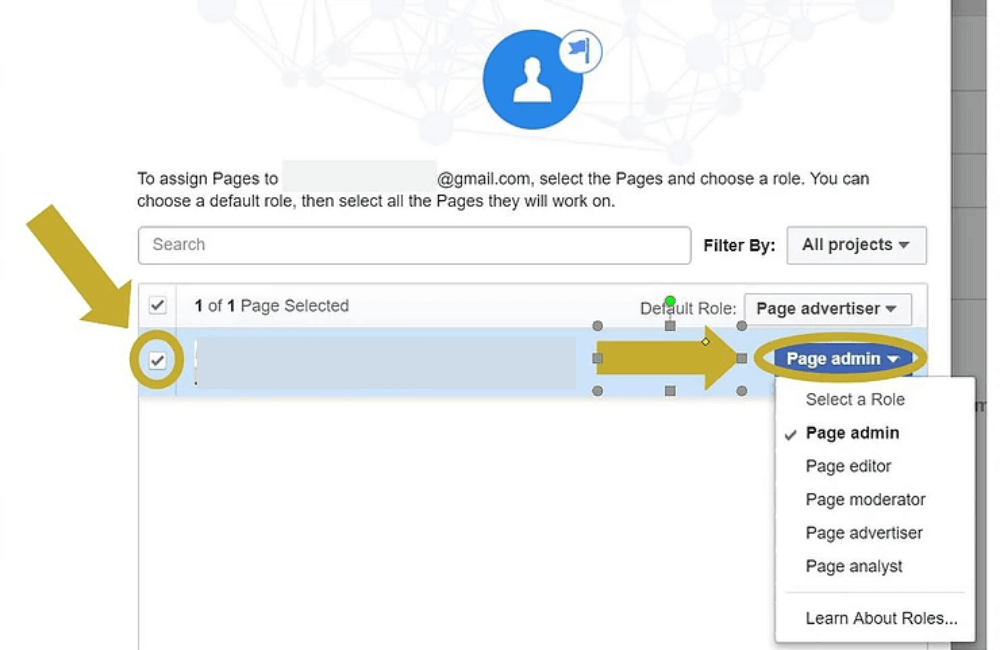
На практике, помимо роли администратора (Admin), Facebook также выделяет другие уровни доступа, такие как редактор (Editor), модератор (Moderator), рекламодатель (Advertiser) и аналитик (Analyst). Каждая роль имеет свои ограничения, чтобы обеспечить гибкость и безопасность Fanpage, особенно если над страницей работает целая команда. Ниже перечислены конкретные права администратора Fanpage:
Управление контентом на странице
Администратор может публиковать, редактировать или удалять любой контент на Fanpage. Например, если публикация содержит неточные данные или нуждается в обновлении, Admin может немедленно внести изменения без чьего-либо разрешения.
Взаимодействие с пользователями
Имея административные права, вы можете отвечать на сообщения, комментировать или удалять негативные комментарии, которые могут повредить репутации бренда. Это помогает Fanpage сохранять доверие и высокий уровень вовлечённости аудитории.
Управление рекламой
Admin имеет право создавать, редактировать и удалять рекламные кампании на Fanpage. Например, если вы продвигаете новый продукт, вы можете напрямую зайти в Meta Ads Manager, чтобы скорректировать бюджет, изменить целевую аудиторию или приостановить рекламу в любой момент.
Настройка и управление участниками
Администратор может добавлять или удалять других участников команды, а также изменять их роли. Например, если вы наняли нового маркетолога, Admin может выдать ему роль «Рекламодатель», чтобы тот мог создавать и отслеживать кампании, не затрагивая основные настройки.
Просмотр отчётов и аналитики
Admin имеет доступ ко всем статистическим данным и подробным отчётам об активности: взаимодействиях, охвате, эффективности рекламы и поведении пользователей. Эти данные помогают оптимизировать контент и рекламную стратегию.
Полное удаление Fanpage
Наивысшее право администратора — это навсегда удалить Fanpage. Это чрезвычайно важное действие, которое невозможно отменить, поэтому перед выполнением необходимо тщательно всё обдумать. Например, если компания переходит на новый бренд и больше не использует старую страницу, администратор может удалить её, чтобы избежать путаницы с брендом или устаревшей информацией.
Как добавить администратора на страницу Facebook (Пошаговая инструкция на 2025 год)
Добавление участников на страницу Facebook — это важный шаг, который помогает компаниям, маркетинговым командам или рекламодателям работать более эффективно и безопасно. Ведь если однажды ваш аккаунт будет заблокирован, доступ потерян или вы просто будете слишком заняты, кто-то другой сможет взять на себя управление и поддерживать деятельность страницы.
Важное замечание перед назначением ролей
Одно из ключевых правил, которое мы всегда подчеркиваем: предоставляйте права администратора (Admin) только тем, кому вы действительно доверяете.
Администратор может удалить вас со страницы или полностью изменить доступы, поэтому будьте осторожны. Если вы работаете в команде, распределите роли следующим образом, например:
- Editor — для сотрудников, создающих контент;
- Moderator — для тех, кто отвечает за комментарии и сообщения;
- Advertiser — для специалистов по рекламе.
Кроме того, мы рекомендуем регулярно проверять список пользователей, имеющих доступ, чтобы убедиться, что нет подозрительных аккаунтов или бывших сотрудников, которые всё ещё имеют права управления страницей.
Благодаря четкому распределению ролей и строгому контролю, вы сможете управлять страницей более эффективно, безопасно и обеспечивать стабильность вашего бизнеса.
Шаг 1: Войдите в аккаунт, которому принадлежит страница
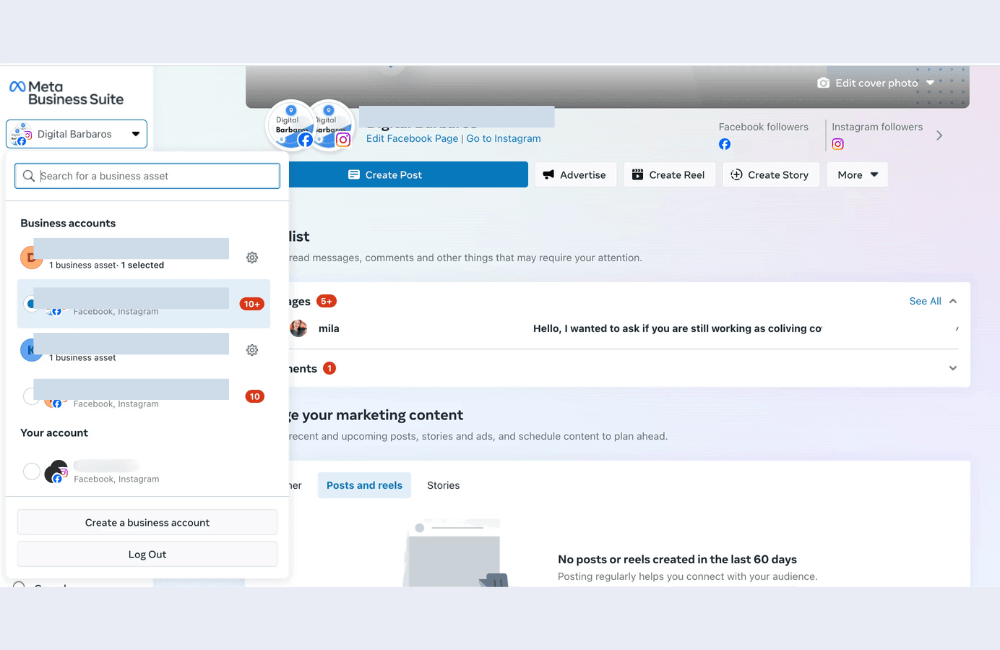
Сначала войдите в свой аккаунт Facebook, на котором зарегистрирована страница.
Откройте браузер, перейдите на facebook.com и войдите как обычно, используя электронную почту или номер телефона и пароль.
После входа обратите внимание на левую панель интерфейса — там вы увидите значок флажка (Pages). Нажмите на него, чтобы перейти в раздел «Страницы, которыми вы управляете» (Pages that you manage).
Учтите, что только владелец страницы или администратор (Admin) имеют право добавлять новых участников или изменять их роли.
Шаг 2: Перейдите в Meta Business Suite
Далее откройте Meta Business Suite — это центр управления, который помогает рекламодателям и компаниям эффективно контролировать свои страницы Facebook.
В левой части интерфейса вы найдете Meta Business Suite в самом верху. Нажмите, чтобы открыть.
Здесь вы можете:
- Создавать публикации, Stories, Reels или рекламу;
- Планировать маркетинговый контент (Marketing content calendar);
- Управлять рекламными кампаниями (Ads Manager);
- Отслеживать показатели роста (Insights) и обратную связь от клиентов.
Шаг 3: Создание Business Portfolio (Каталог компании)
Если вы добавляете администратора впервые, создайте Business Portfolio, чтобы профессионально управлять бизнес-активами.
Нажмите “Create Business Portfolio” (Создать каталог компании) и заполните информацию:
- Название каталога компании (Portfolio name)
- Фамилия и имя
- Корпоративный email (Business email)
После завершения нажмите Create (Создать).
После подтверждения системой вы сможете добавить страницу Facebook или аккаунт Instagram в этот же каталог для удобного управления.
Шаг 4: Добавление человека в Business Portfolio
После создания Portfolio вы увидите своё имя и email с пометкой Full Control (Полный доступ).
Чтобы пригласить другого человека, нажмите “Add another person by email” (Добавить другого человека по email) и введите его адрес электронной почты. Здесь можно выбрать уровень доступа:
- Full Control (Полный доступ) — права администратора.
- Employee Access (Доступ сотрудника) — ограниченные права, подходят для маркетологов или помощников.
После ввода email Facebook отправит приглашение этому человеку. Когда он примет его, он официально получит права управления страницей.
Шаг 5: Управление страницей и распределение ролей
Вернитесь в Meta Business Suite, выберите Settings (Настройки) → Pages (Страницы).
Здесь вы можете:
- Добавить существующую страницу или создать новую;
- Назначить роли (Assign roles) для каждого пользователя;
- Подключить другие активы, такие как рекламные аккаунты, Pixel или Catalog.
Если вы предоставите Full Access (Полный доступ), человек станет Admin.
Если предоставить Partial Access (Ограниченный доступ), он станет Editor (Редактор) или Moderator (Модератор).
Шаг 6: Назначение конкретных прав каждому пользователю
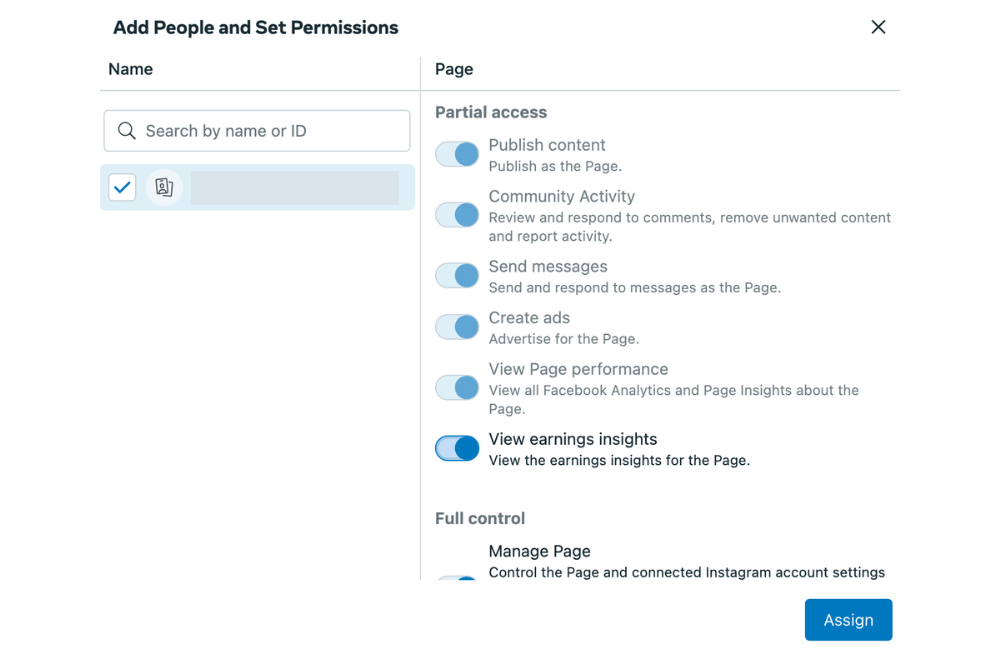
Facebook позволяет настраивать детальный доступ, включая:
- Access to Content: публикация, управление и удаление контента, защита авторских прав.
- Community Activity: ответы на комментарии, обработка нарушений, отчёты об активности.
- Insights: просмотр статистики и эффективности кампаний.
- Messages: ответы на сообщения клиентов.
- Full Control: полный доступ ко всем инструментам бизнеса и рекламы.
После выбора Full Control нажмите Assign People (Назначить пользователей).
Добавленный человек получит подтверждающее письмо, и после согласия его имя появится в списке управления страницей. Если участников несколько, вы сможете легко просматривать распределение ролей и в любой момент его изменить.
Добавление администратора на страницу Facebook — важный шаг, который помогает компании работать стабильно и снижает риски при проблемах с личными аккаунтами. Следуя этому подробному руководству, вы сможете эффективно распределять доступ, управлять и защищать свою страницу в 2025 году.
Часто задаваемые вопросы
Facebook не ограничивает количество администраторов, однако рекомендуется предоставлять права только доверенным людям, чтобы избежать рисков безопасности.
Нет. Вы должны войти в аккаунт, который уже имеет права администратора, чтобы добавить или изменить права других пользователей на странице.
💬 Свяжитесь сейчас чтобы получить бесплатную консультацию от BHW!
- Website: https://ru.blackhatworld.io/
- Telegram: @bhw_agency
- Whatsapp: +84819001811
- Wechat: bhwagency
- Email: [email protected]
Статья на других яз:


