Освойте инструмент отчетности рекламы в Facebook: как создавать индивидуальные отчеты
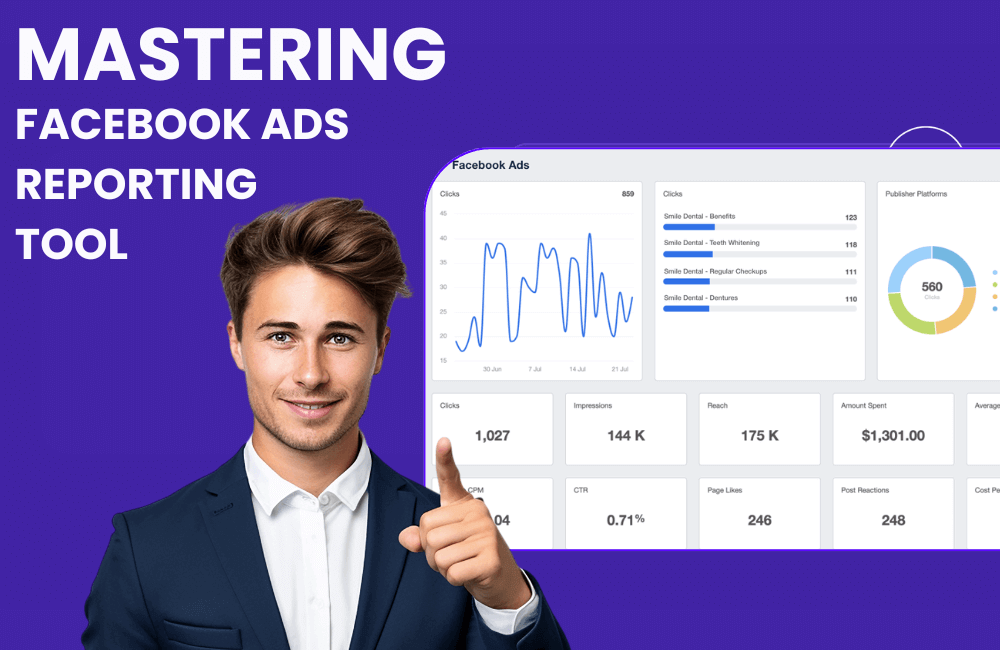
Если вы когда-либо запускали рекламу на Facebook, Google или любой другой рекламной платформе, вы наверняка знаете, каково это — тратить часы на создание отчётов и работу с громоздкими таблицами. Как владельцы малого бизнеса, специализирующиеся на запуске рекламы в Facebook для клиентов, мы часто получаем запросы на просмотр результатов кампаний — ведь клиентам важно понимать, как именно работает их реклама.
Создание отчёта может быть довольно простым, если вы знакомы с Facebook Ads Manager, но для новичков этот процесс порой занимает много времени, особенно если приходится выгружать данные вручную. В этой статье BlackHatWorld покажет, как эффективно использовать инструмент отчетности рекламы в Facebook, чтобы сэкономить время и сделать данные более понятными и профессиональными.
Инструмент отчетности рекламы в Facebook
Мы понимаем, что тысячи строк данных могут вызывать растерянность, особенно у новичков. Просто смотреть на разрозненные цифры — значит не видеть всей картины кампании. Именно поэтому системный анализ данных — это ключевой фактор успеха. Для этого Facebook внедрил мощный инструмент — функцию Reports в Facebook Ads Manager. С её помощью рекламодатели могут легко анализировать, сравнивать и визуализировать данные всего в несколько кликов.
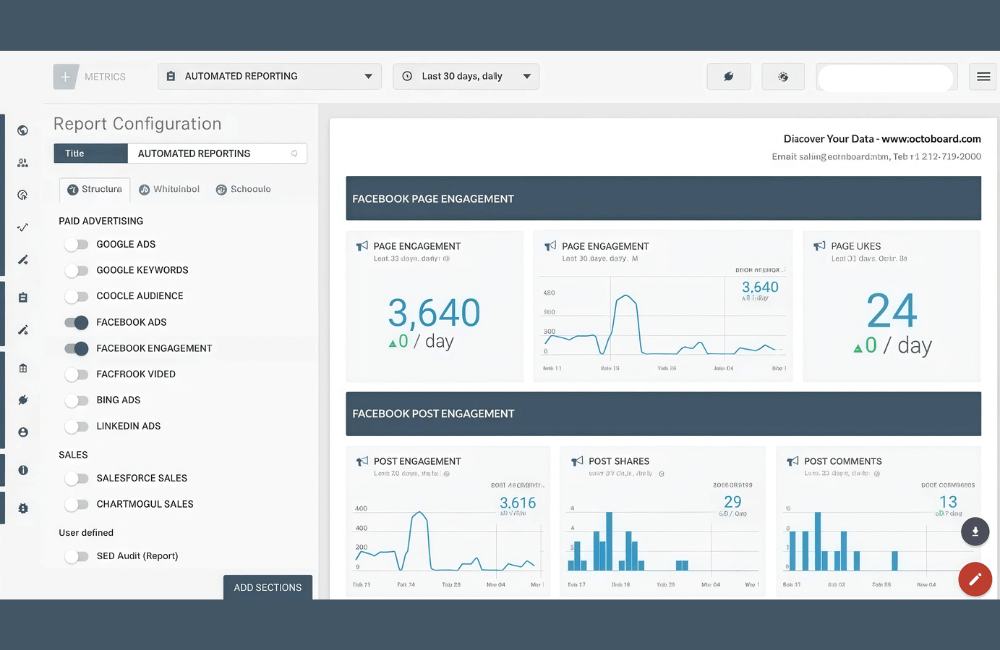
Facebook Ads Reports позволяют выгружать данные в разных форматах, например Excel (.xls) или CSV, для более детального анализа. Вы также можете настраивать отображение данных под разными углами — по кампаниям, группам объявлений, отдельным объявлениям, времени, месту показа или целевой аудитории.
Например, если вы хотите узнать, какая кампания была самой эффективной за прошедшую неделю, просто выберите фильтр по “Времени” и “Кампании” — результат появится мгновенно.
Facebook создал удобный интерфейс раздела Reports, чтобы пользователи могли работать с ним интуитивно, не обладая глубокими аналитическими навыками. После настройки нужного отчёта вы можете экспортировать или скачать его для команды или клиента. Это не только экономит время, но и делает процесс анализа и управления кампаниями более профессиональным.
Важные показатели в отчётах рекламы Facebook
Когда вы или другие рекламодатели запускаете кампанию в Facebook, понимание ключевых показателей отчётов крайне важно для оценки эффективности, оптимизации бюджета и принятия верных стратегических решений.
Разбиение данных (Breakdowns)
Facebook предоставляет множество способов разбиения данных для настройки отображения информации в отчёте. Вы можете гибко выбирать их в зависимости от целей вашего анализа.
Уровень данных
Можно просматривать информацию по Кампании, Группе объявлений или Отдельному объявлению.
Например, если вы запускаете три разные кампании для трёх продуктов, можно смотреть отчёт на уровне кампании для общей картины или спуститься на уровень группы объявлений, чтобы понять, где больше всего конверсий.
Время
Вы можете анализировать данные по дням, неделям, двум неделям или месяцам, чтобы отслеживать тенденции работы кампании на каждом этапе. Например, если в конце месяца наблюдается низкий CTR, это может быть сигналом для оптимизации контента или изменения целевой аудитории.
Демографическая информация
В этом разделе можно просматривать данные по возрасту, полу или их комбинации, а также по настраиваемым аудиториям.
Например: если вы замечаете, что женщины в возрасте от 25 до 34 лет составляют 60% покупок, вы можете сосредоточить рекламный бюджет на этой группе, чтобы увеличить доход.
География
Данные можно разделить по Стране, Региону, DMA-региону или Comscore Market.
Это особенно полезно, если вы хотите понять, где реклама работает наиболее эффективно.
Например: если вы запускаете рекламу по всей стране, но видите, что большинство конверсий поступает из Хошимина, вы можете скорректировать кампанию, чтобы сосредоточиться именно на этом регионе.
При настройке отчета с географическими данными информация будет отражать либо местоположение зрителя рекламы, либо его место жительства — в зависимости от того, как вы задали геотаргетинг в кампании.
Распределение
В этом разделе можно просматривать данные по Местоположению объявления, Платформе, Времени суток (по часовому поясу аккаунта или зрителя), Устройству отображения или Типу медиафайла.
Например: если вы обнаружите, что видеообъявления показывают лучшие результаты в Instagram Reels, чем в Facebook Feed, можно увеличить бюджет на эту платформу для максимальной эффективности.
Примечание: Для конверсий вне сайта Facebook предоставляет разбивку только по таким показателям, как Устройство отображения, Платформа, Платформа и устройство, а также Местоположение объявления.
Действия
Этот раздел позволяет глубже проанализировать действия пользователей, вызванные рекламой — такие как Устройство конверсии, Тип просмотра видео или Состояние звука видео (вкл/выкл).
Например: если большинство зрителей смотрят видео без звука, стоит добавить субтитры, чтобы лучше донести сообщение.
Примечание: Facebook сейчас поддерживает разбивку данных по конверсиям вне сайта в приложении iOS или на сайте только по 9 основным метрикам: Возраст, Пол, Возраст и пол, Страна, Устройство отображения, Платформа, Платформа и устройство, Местоположение объявления и Аудитория.
Показатели (Metrics)
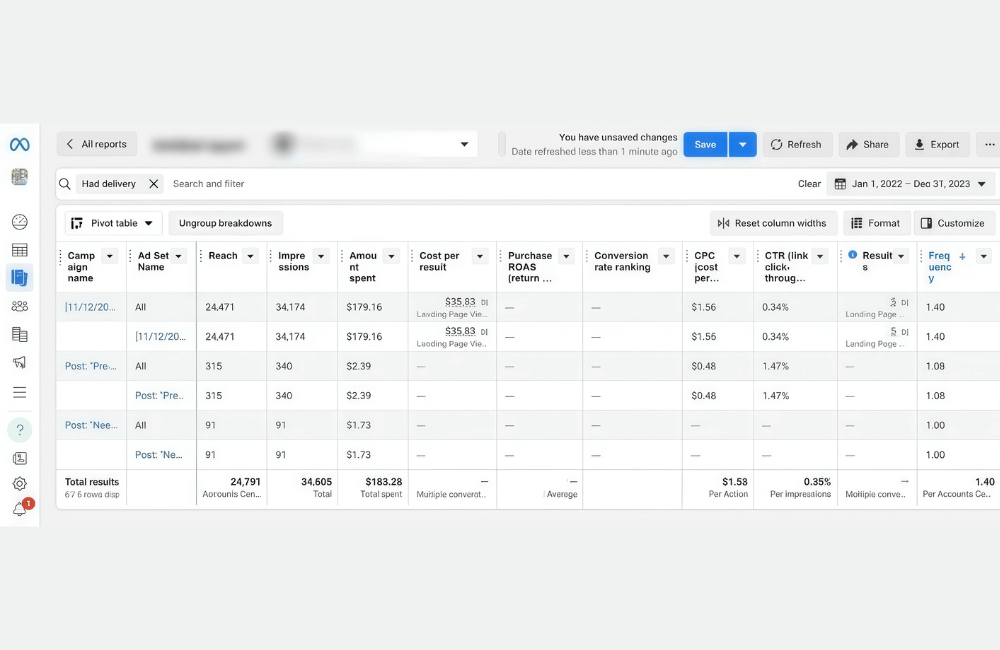
После выбора способа разделения данных можно выбрать конкретные показатели для оценки эффективности кампании.
- Эффективность: включает такие метрики, как Охват, Показы и Распределение — они помогают оценить масштаб и частоту показов рекламы.
- Вовлеченность: показывает уровень интереса аудитории через Взаимодействия со страницей, Просмотры изображений, Сохранения публикаций и т.д. Например: если публикация имеет высокий уровень вовлеченности, но мало конверсий, стоит изменить призыв к действию (CTA) или ссылку назначения.
- Конверсии: включает показатели, такие как Добавления в корзину, Добавления платежной информации или Пожертвования — они особенно важны, если цель кампании заключается в продажах или сборе средств.
- Настройки: помогают рекламодателям отслеживать Цели, Бюджет группы объявлений и Бюджет кампании, чтобы убедиться, что всё идет по плану.
Фильтры (Filters)
В отчете о рекламе Facebook функция фильтрации данных работает так же, как и в Ads Manager.
По умолчанию Facebook показывает только те объявления, которые были показаны хотя бы один раз.
Однако вы можете настроить фильтры, чтобы сосредоточиться на нужных параметрах, например:
- Отображать только кампании с более чем 100 конверсиями.
- Фильтровать объявления, активные в определенный период.
- Исключить кампании, которые не принесли ожидаемых результатов.
Благодаря этому мы и вы можем глубже анализировать данные, находить ценные инсайты и корректировать рекламную стратегию точнее и быстрее.
Инструкция по созданию и экспорту отчётов кампаний в Facebook Ads Manager
Чтобы начать, перейдите в раздел Ads Reporting (Отчёты по рекламе) в главном меню. Если этого раздела нет, просто выберите All Tools → Analyze and Report → Ads Reporting.
Когда интерфейс отчётов откроется, вы увидите ранее сохранённые отчёты. Чтобы создать новый отчёт, выполните следующие шаги:
- Нажмите Create New Report (Создать новый отчёт).
- Выберите тип отчёта, например “Trends”, если хотите отобразить график динамики по времени.
- Присвойте отчёту имя, например: “Demo Report – Real Estate Campaign”.
- В правой колонке вы увидите список показателей (columns) — их можно настроить, добавив или удалив столбцы, такие как Campaign Name, Ad Set Name, CTR, CPC, Cost per Result, Impressions, Reach и т.д.
- Используйте поле поиска, чтобы быстро добавить нужный показатель, например, введите “Click-through rate”, чтобы добавить метрику CTR.
- Если нужно отфильтровать данные, сделайте это по кампании, набору объявлений или конкретному объявлению. Например, вы можете просматривать только кампании с пометкой “FB”, чтобы отдельно отслеживать эффективность рекламы в Facebook.
После настройки вы можете увидеть основные метрики:
- Reach — количество людей, увидевших рекламу.
Impressions — количество показов рекламы.
Frequency — средняя частота показов.
Results / Clicks — количество результатов или кликов.
CPC (Cost per Click) — стоимость одного клика.
CTR (Click-through Rate) — процент кликов по объявлению
Когда отчёт будет готов, нажмите Save (Сохранить), чтобы создать шаблон. В будущем достаточно изменить временной диапазон — система автоматически обновит данные без необходимости создавать новый отчёт.
Как поделиться и экспортировать отчёт
После завершения отчёта вы можете поделиться им с клиентом или коллегами двумя способами:
- Поделиться ссылкой напрямую — получатель должен иметь доступ к Facebook Business Manager, чтобы просматривать данные.
- Экспортировать файл (Export) — выберите формат, например Excel (.XLS), CSV или PNG, чтобы скачать и отправить клиенту.
Если хотите добавить итоговую часть, включите опцию “Include summary row”, чтобы добавить строку с описанием и пояснением каждой колонки — это упростит восприятие данных клиентом.
Освоение инструмента отчётов Facebook: как создать кастомные отчёты
Начинайте прямо в привычном интерфейсе Facebook Ads Manager — это основной инструмент, которым пользуется большинство рекламодателей для управления кампаниями.
Мы ведём активную кампанию для клиента из сферы недвижимости. В этом аккаунте запущено несколько типов кампаний: видеореклама, статические изображения и carousel (многоизображений) — для тестирования эффективности разных форматов. Чтобы экономить время при обновлении результатов, мы заранее создаём report templates (шаблоны отчётов). При необходимости отправить отчёт за неделю или месяц — просто открываем шаблон, меняем временной диапазон и экспортируем данные. Всё просто и быстро.
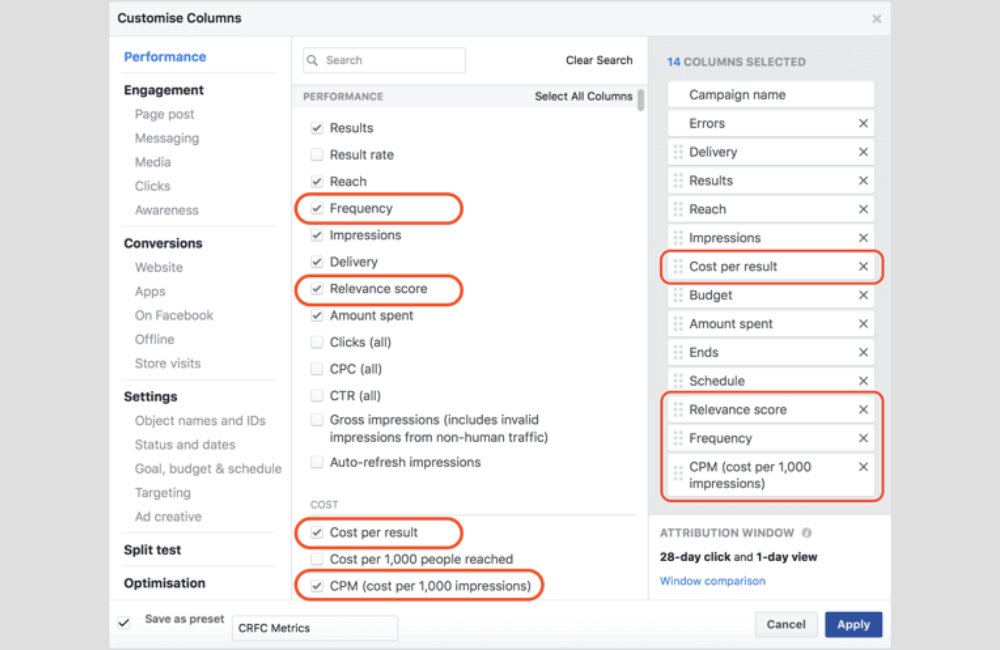
Обычно в разделе “Columns” интерфейс по умолчанию показывает Performance (Эффективность), однако мы часто переключаемся на Performance and Clicks (Эффективность и клики) для более полного анализа.
Так как цель этой кампании — увеличить переходы на landing page с формой регистрации, основной KPI — сбор потенциальных lead. Поэтому мы особенно обращаем внимание на метрики Reach, Frequency, CTR, Cost per Result, а также для видеообъявлений — количество просмотров и среднюю продолжительность просмотра. Эти данные используются для тестирования рекламы на поиск потенциальных клиентов.
В правом верхнем углу экрана можно выбрать временной диапазон отображаемых данных — например, за 7 дней, 30 дней или установить свой. В нашем случае запущено 3 отдельные кампании, разделённые по платформам Facebook и Instagram, чтобы проще контролировать бюджет и эффективность.
Освоение инструмента отчётов рекламы в Facebook помогает не только экономить время, но и повышает профессионализм при работе с клиентами. Умение создавать и настраивать отчёты под конкретные цели позволяет быстро анализировать результаты кампаний, оптимизировать бюджет и принимать точные решения на каждом этапе.
Часто задаваемые вопросы
Да. Facebook Ads Manager позволяет сохранять и управлять множеством отдельных шаблонов отчётов, что удобно при работе с разными клиентами или типами кампаний.
Да. Когда вы открываете сохранённый шаблон и выбираете новый временной диапазон, Facebook автоматически обновляет данные без необходимости заново создавать отчёт.
💬 Свяжитесь сейчас чтобы получить бесплатную консультацию от BHW!
- Website: https://ru.blackhatworld.io/
- Telegram: @bhw_agency
- Whatsapp: +84819001811
- Wechat: bhwagency
- Email: [email protected]
Статья на других яз:


