Рекламный аккаунт Facebook отключен? Как быстро связаться со службой поддержки и подать апелляцию?
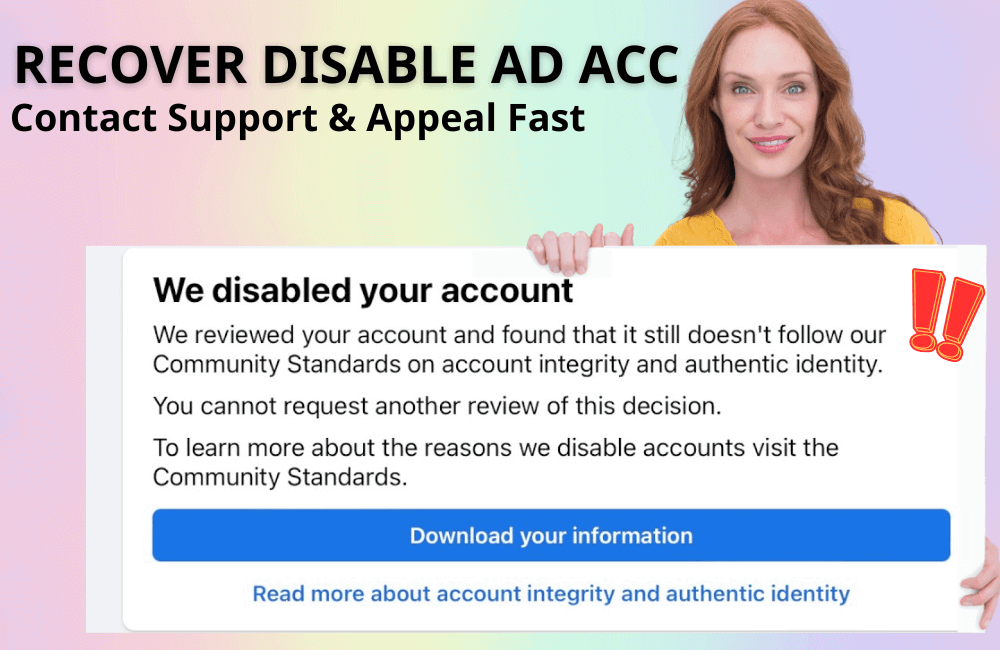
Деактивация рекламного аккаунта Facebook — это одна из самых «головных болей» для рекламодателей, особенно когда кампании работают стабильно или уже распределен крупный бюджет. Всего одно уведомление о блокировке аккаунта может сорвать весь маркетинговый план, привести к падению выручки и потребовать много времени на решение проблемы. В этой статье BlackHatWorld расскажет вам, как грамотно восстановить деактивированный рекламный аккаунт Facebook, а также поделится способами связи с поддержкой Meta и процессом быстрой подачи апелляции по существу, чтобы максимально повысить шансы на разблокировку.
Руководство по действиям при деактивации рекламного аккаунта
При достаточно длительной работе с Facebook Ads почти каждый рекламодатель рано или поздно сталкивается с ситуацией, когда рекламный аккаунт или Business Manager ограничивают, приостанавливают или деактивируют. Важно не паниковать и не создавать новый аккаунт немедленно, а точно знать, что делать, и следовать установленной процедуре Facebook, чтобы повысить вероятность восстановления с первой попытки.
Правильное определение статуса аккаунта и кнопки Request Review
Прежде всего, когда вы входите в Ads Manager и видите уведомление об ограничении аккаунта или при доступе в Business Manager обнаруживаете статус «temporary hold» или «disabled», внимательно изучите ситуацию.

Если аккаунт подлежит обжалованию, то запросите Review (Запросить проверку). Больше информации, больше информации, больше информации, больше информации Facebook чаще всего восстанавливает Аккаунт.
В некоторых случаях рекламный аккаунт продолжает работать, но Business Manager ограничен. В такой ситуации порядок действий остается прежним, разница заключается лишь в области воздействия. Мы часто встречали клиентов в панике при блокировке BM, но на самом деле достаточно следовать правильному алгоритму, чтобы разблокировать его за 1–2 дня.
Перейдите в Business Support Home и подтвердите личность
Когда вы нажимаете Request Review, система направит вас на страницу Business Support Home. Здесь вам нужно снова нажать кнопку Request Review. Facebook обычно запрашивает подтверждение электронной почты и номера телефона. Это обязательный шаг, чтобы убедиться, что апелляцию подает истинный владелец аккаунта.
После этого Facebook попросит вас загрузить документ, удостоверяющий личность, обычно это ID-карта или паспорт. При загрузке убедитесь, что фотография четкая, углы не обрезаны, информация полная и совпадает с данными вашего профиля Facebook. После нажатия кнопки Continue Facebook отобразит уведомление о том, что ответ будет предоставлен в течение 4 дней. Однако на практике мы часто видели, что аккаунты проходят проверку всего за период от 30 минут до нескольких часов.
Как правильно подать запрос на проверку аккаунта (Appeal)
Когда ваша личность будет подтверждена, вернитесь на страницу поддержки. В этот момент кнопка Request Review станет снова доступна, и вы сможете отправить официальную апелляцию.
Facebook спросит о причине, по которой вы запрашиваете проверку. Вы можете увидеть такие варианты, как «Я не знаю, какую политику я нарушил» или Select another reason. Мы рекомендуем выбрать Select another reason, чтобы иметь возможность ввести подробное пояснение. Пример текста апелляции, который мы обычно используем для рекламодателей:
«Facebook, мой Business Manager был ограничен, и это серьезно влияет на бизнес-деятельность. Мне сообщили, что аккаунт ограничен из-за того, что Facebook обнаружил некоторую подозрительную активность. Я внимательно прочитал рекламную политику и считаю, что не нарушал никаких норм сообщества или правил размещения рекламы».
После этого Facebook обычно показывает конкретную причину, например, подозрение в использовании инструментов автоматизации или поведение, не соответствующее стандартам целостности аккаунта. В этот момент вы продолжаете объяснять, что не использовали никаких несанкционированных инструментов, или что Business Manager был только что создан и еще не запускал рекламу, если это правда. В то же время проявите готовность к сотрудничеству и конструктивный настрой, например, выразите готовность внести коррективы, если нарушение было допущено случайно.
Проверка и синхронизация личной информации перед подачей апелляции
Распространенная ошибка, из-за которой отклоняют многие апелляции — это несовпадение личных данных. Перед отправкой запроса на пересмотр мы всегда тщательно проверяем этот раздел для клиентов.

Вы должны зайти в Settings & Privacy, затем в Settings и далее в Account Center. Здесь выберите Personal Details и проверьте имя, фамилию и дату рождения в разделе Profiles.
Имя в профиле Facebook обязательно должно совпадать с именем в удостоверении личности. Nếu không trùng, hãy chỉnh sửa trước khi gửi kháng nghị. Это небольшая деталь, но она очень сильно влияет на результат проверки.
Время обработки и типичные результаты
После подачи апелляции Facebook обычно отвечает в течение 24–48 часов. Во многих случаях, которые мы ведем, аккаунт восстанавливают всего через один день, если предоставлена полная информация и четкое пояснение.
Если вы правильно выполните все вышеуказанные шаги, вероятность восстановления аккаунта будет очень высокой, особенно для аккаунтов, которые не имели серьезных нарушений или были заблокированы из-за подозрений в автоматизации.
Дополнительные советы, помогающие найти нужную форму апелляции
Во многих случаях вы не можете получить доступ к Ads Manager или Business Suite, особенно когда аккаунт полностью заблокирован. В это время вы можете обратиться в Электронная почта Gmail от службы поддержки Facebook для получения помощи. Кроме того, вы можете использовать этот синтаксис поиска в Google:
site:facebook.com/help + ваша проблема
Например, если аккаунт взломан, вам просто нужно найти «site:facebook.com/help hacked account». Google выдаст правильные официальные формы поддержки Meta для каждой конкретной проблемы. Этот способ поможет вам избежать заполнения неверной формы, сэкономит много времени и повысит шансы на успешную апелляцию.
Если вы серьезно ведете бизнес в Facebook и Instagram, считайте понимание этих каналов поддержки обязательной частью операционной стратегии. Когда случается инцидент, тот, кто знает, как правильно связаться, всегда восстановится быстрее.
Как быстро связаться с техподдержкой и подать апелляцию?
Когда рекламный аккаунт Facebook деактивирован, самое главное — не паниковать, а знать правильные каналы для связи и подачи жалоб. Многие рекламодатели тратят недели или даже месяцы только потому, что отправляют не те формы или обращаются не по адресу. Ниже приведены способы, которые мы и многие другие рекламодатели используем наиболее эффективно на сегодняшний день.
Способ 1: Прямое обращение в поддержку через Facebook Ads Manager
Если у вас все еще есть доступ к Facebook Ads Manager, это всегда самый быстрый и официальный путь для связи с Meta. Мы часто советуем вам заходить напрямую на adsmanager.facebook.com. После входа в интерфейс управления рекламой посмотрите на левое меню, нажмите на значок вопроса, а затем выберите Contact Support (Связаться с поддержкой).
Здесь Facebook попросит вас выбрать рекламный аккаунт или страницу, где возникла проблема. Опишите проблему четко, кратко и по существу. Например, вместо того чтобы писать «Мой аккаунт заблокирован», вам следует четко указать «Рекламный аккаунт деактивирован из-за ошибки в политике без предварительного предупреждения».
Очень важное замечание: заполните всю контактную информацию, особенно номер телефона и электронную почту. Во многих случаях Meta позвонит вам напрямую или отправит электронное письмо для отслеживания проблемы. Если автоматическая система ответов не решит проблему, вас переключат на общение с реальным сотрудником поддержки. Именно в этот момент вам нужно изложить проблему спокойно и логично.
Способ 2: Использование Meta Business Suite для вопросов, связанных со Страницами
В случае проблем со Страницей Facebook, например при ограничении доступа, потере прав администратора или необычных пометках, Meta Business Suite будет более подходящим инструментом. Вы переходите на business.facebook.com, затем выбираете раздел Help (Справка) в левом меню. Далее нажмите на значок вопроса и выберите Contact Support.

Процесс здесь во многом схож с Ads Manager. Вам нужно будет заполнить короткую форму, детально описать проблему и прикрепить скриншоты для повышения доверия к запросу. Например, если на Странице ограничена возможность публикации постов, четко сфотографируйте уведомление о нарушении или статус ограничения на Странице.
Если автоматическая система не сможет решить проблему, вас перенаправят к другому сотруднику службы поддержки. Для Страниц с хорошей историей активности и прозрачностью вероятность положительного ответа обычно выше.
Способ 3: Приоритетная поддержка через Meta Verified (платно)
Это метод, который мы лично считаем наиболее оправданным по стоимости для серьезных компаний, несмотря на наличие платы. В настоящее время Meta Verified для бизнеса стоит около 15 долларов США в месяц и доступна только в некоторых регионах. Однако, если вы регулярно запускаете рекламу, это практически обязательная статья расходов.
После регистрации Meta Verified перейдите в свой личный профиль или на бизнес-страницу, затем в Professional Dashboard (Профессиональная панель управления). В меню слева вы увидите раздел Business Support Home. Прокрутите вниз, выберите Answers or Contact Support, затем нажмите Get Started и Contact Support.
На этом этапе вы заполните форму и получите приоритет для связи со службой поддержки гораздо быстрее, чем аккаунты без верификации. Хотя Meta Verified не гарантирует 100%, что проблема будет решена немедленно, практический опыт показывает, что время ответа и уровень поддержки заметно выше. В случаях, когда аккаунт взломан, захвачен или невозможно войти в систему, Meta Verified является почти кратчайшим путем для связи с реальным сотрудником Meta.
Когда рекламный аккаунт Facebook отключен, скорость и способ обращения в поддержку играют решающую роль. Выбор правильного канала поддержки, подготовка полной информации и соблюдение процесса обжалования помогут сократить время обработки и значительно повысить шансы на восстановление аккаунта. Для рекламодателей активное знание этих методов является способом защиты денежного потока и бизнес-деятельности на Meta.
Часто задаваемые вопросы
Срок обработки обычно варьируется от нескольких дней đến нескольких недель, в зависимости от степени нарушения и используемого вами канала поддержки. Если у вас есть Meta Verified или вы обращаетесь напрямую через Ads Manager, процесс обычно проходит быстрее.
Вам следует подготовить ID рекламного аккаунта, скриншот уведомления об отключении, документы, подтверждающие личность или бизнес (если имеются), а также четкое и честное описание проблемы, чтобы Meta было проще рассмотреть ваш запрос.
💬 Свяжитесь сейчас чтобы получить бесплатную консультацию от BHW!
- Website: https://ru.blackhatworld.io/
- Telegram: @bhw_agency
- Whatsapp: +84819001811
- Wechat: bhwagency
- Email: [email protected]
Статья на других яз:


